

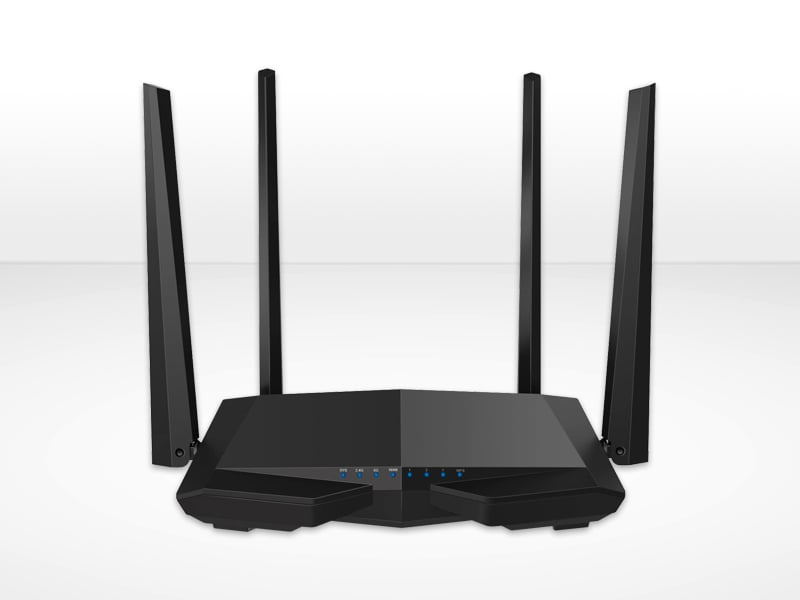
Routers
Si necesitas un router para tu casa, oficina o negocio, aquí encontrarás una amplia selección de routers con cable, routers Wifi, routers 5G, routers 6G y módems para conexiones ADSL y Fibra. Todos los enrutadores de nuestra tienda se acompañan de información práctica y características técnicas para facilitar tu elección.
[ ... ]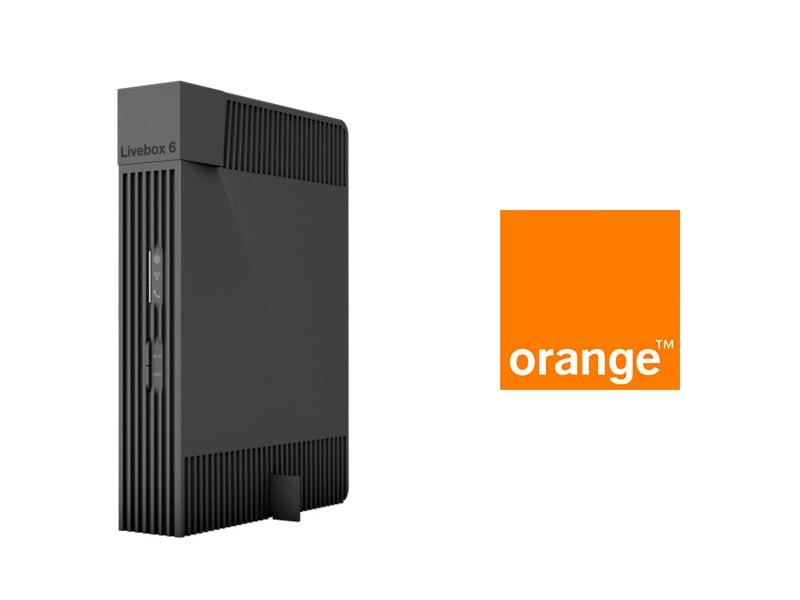
Orange ofrecerá en las nuevas altas de fibra, sus routers Wifi 6
04/03/2021La evolución de los routers Livebox Fibra y Livebox+ ya están disponibles, son los nuevos Livebox 6 y Livebox 6+ que Orange ofrecerá a los clientes que se den de alta por primera vez en la compañía y opten por ofertas convergentes de fibra premium 600 Mb y 1 Gb. Los nuevos dispositivos, que gozan de tecnología Wifi 6, mejoran la navegación y el rendimiento en entornos saturados y reducen el consumo energético. Además, Livebox 6 y Livebox 6+ optimizan, también, la gestión de la red cuando esta tiene muchos dispositivos conectados. Estos routers disponen de WAN, cuatro puertos Ethernet, USB 3.0 y de altas prestaciones inalámbricas. El Livebox 6 dispone, además, de ONT integrado para los clientes con fibra directa.
[ ... ]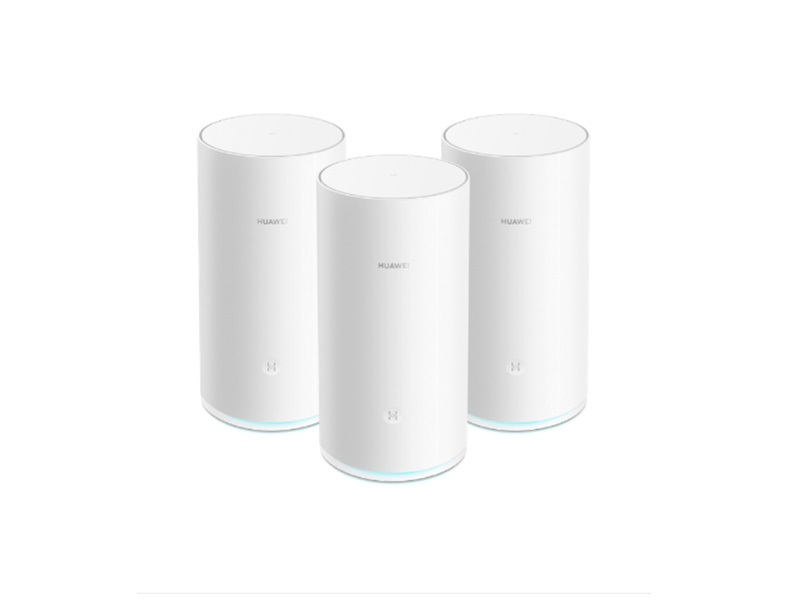
Huawei lanza sus primeros routers WiFi Mesh de hasta 2200Mbps
17/02/2021Huawei ya tiene disponible en preventa su primer 'router' doméstico con cobertura de malla, diseñado para ofrecer una conexión WiFi de hasta 2200Mbps. Cada 'router' del sistema Wi-Fi Mesh presenta tres bandas: 2,4 GHz, 5 GHz (baja frecuencia) y 5 GHz (alta frecuencia), capaces de ofrecer, según informa la compañía, velocidades combinadas de hasta 2200 Mbps. Los dispositivos WiFi Mesh están equipados con seis amplificadores y receptores de señal independientes de alta potencia, capaces de proporcionar cada uno de ellos conexiones WiFi cubriendo unos 150 metros cuadrados reales (200 m2 según datos de laboratorio). Cada uno de estos dispositivos llevan integrados CPUs Gigahome de cuatro núcleos a 1,4 GHz, con una capacidad de cálculo de hasta 12880 DMIPS y 256 MB de memoria de gran tamaño, lo que junto al código de corrección de errores LDPC mejoran la calidad de la WiFi y el rendimiento anti interferencias, según explica Huawei que aseguran garantizar con sus nuevos dispositivos la conectividad estable a sus usuarios. En la preventa disponible en la web de la compañía, Huawei Wi-Fi Mesh se ofrece en paquetes de dos y tres unidades conjuntas.
[ ... ]
Seguridad wifi: evaluación de amenazas en redes inalámbricas
08/03/2024La conectividad wifi ha dejado de estar limitada a entornos restringidos para convertirse en omnipresente en prácticamente todos los aspectos de nuestro día a día. La capacidad de conectarse a Internet desde cualquier lugar, desde casa, desde una cafetería, en el trabajo, desde espacios públicos o, incluso, desde el avión mientras volamos, ha mejorado la conveniencia en nuestra vida diaria. Además, la expansión de redes wifi y el uso de nuevas tecnologías de fabricación, permiten hoy, la interconexión de dispositivos, dando lugar al auge significativo de la Internet de las Cosas (IoT) y proporcionándonos, a los usuarios, un control más integral sobre nuestros entornos digitales. Sin embargo, es esta misma proliferación de redes wifi, la que también ha dado pie a nuevas amenazas que requieren una cuidadosa evaluación y estrategias efectivas de seguridad para garantizar conexiones wifi seguras y sin riesgos para nuestros datos e información. Amenazas comunes en la seguridad wifi: Interceptación de datos Amenazas MITM (Man-in-the-Middle) Uno de los desafíos fundamentales en la seguridad wifi es la prevención de ataques MITM o lo que es lo mismo, de “hombre por medio”. Este tipo de ataque implica a un intruso insertándose en la comunicación entre dos partes, comprometiendo la integridad y confidencialidad de datos sensibles, como contraseñas. información financiera, … Falsificación de puntos de acceso Otra amenaza común es la interceptación de datos mediante la falsificación de puntos de acceso. Los hackers son capaces de crear redes wifi falsas que imitan a las legítimas para atraer a usuarios desprotegidos. Una vez conectados a estas redes maliciosas, nuestros datos pueden ser capturados por los ciberdelincuentes, quienes suelen venderlos o utilizarlos con otros fines ilícitos. Tips para conseguir una conexión wifi segura Refuerzo de la autenticación y uso de protocolos de seguridad Para poder salvaguardarnos de los ataques de piratas informáticos, es importante priorizar un cifrado sólido para redes, el cual nos ayudará a proteger la información confidencial transmitida a través de esta. En este sentido, el cifrado WPA utiliza algoritmos de cifrado más fuertes que su predecesor, el WEP (Wired Equivalent Privacy), haciendo que sea más difícil para los hackers interceptar y descifrar los datos que enviamos y recibimos. El protocolo de seguridad WPA más avanzado es el WPA3 (wifi Protected Access 3) que contempla la encriptación individualizada de datos y métodos avanzados de autenticación de dos factores (2FA) en la conexión wifi, añadiendo, así, una capa adicional de seguridad al exigir una verificación adicional. Gestión de dispositivos conectados Una de las causas que aumenta el peligro de ataque informático, es la gran cantidad de dispositivos conectados a las redes wifi en hogares y empresas, por lo que se requiere una gestión adecuada y atenta a estos dispositivos para minimizar los riesgos. Para ello se recomienda, por ejemplo, actualizar regularmente el fireware del router, pero, también, de todos los dispositivos conectados para abordar posibles vulnerabilidades. Además, segmentar la red para separar dispositivos críticos de aquellos menos seguros ayuda a mitigar el riesgo de propagación de amenazas. Configuración Segura del Router La configuración segura del router es lo que nos asegurará la robustez y seguridad general de una red inalámbrica. El router, al tratarse del primer punto de contacto entre los dispositivos conectados a Internet, actúa como la primera línea de defensa contra posibles ataques. Por esta razón, es importante entender, que la configuración adecuada del router no solo garantiza una conexión estable y eficiente, sino que también establece un entorno protegido que resguarda la integridad y privacidad de nuestros datos. ¿Cómo configurar el router de forma segura? Para asegurarnos una correcta configuración segura del router se recomienda: Cambiar el nombre de usuario y la contraseña predeterminados del router, ya que estos son fácilmente accesibles por los atacantes. Utilizar contraseñas fuertes, que contengan una combinación de letras, números y caracteres especiales. Otro paso clave es desactivar la función de administración remota, ya que esto evita que los ciberdelincuentes accedan al router desde ubicaciones externas. También es recomendable habilitar el cifrado WPA2 o WPA3 en lugar del obsoleto WEP, ya que proporciona una mayor seguridad para nuestra red. Para hacer menos visible la rede y que resulte más difícil de detectar por los hacker, podemos deshabilitar la difusión del nombre de la red (SSID). Por último, y como ya se ha indicado, es importante mantener el fireware del router actualizado, pues los fabricantes suelen lanzar actualizaciones que corrigen vulnerabilidades y mejoran la seguridad general del dispositivo. Siguiendo estos pasos, estaremos fortaleciendo la seguridad de nuestra red inalámbrica y reduciendo las posibilidades de sufrir ataques o intrusiones no deseadas
[ ... ]
Redes
Ponemos a tu disposición un amplio catálogo de artículos con todo lo necesario para crear o renovar tu red doméstica o profesional. Busques lo que busques, desde armarios Rack a equipos Wifi Mesh pasando por puntos de acceso Wifi, routers o tarjetas de red, entre otros muchos artículos, lo tienes aquí. Son todos referencias de primeras marcas del mercado, seleccionadas por su calidad y fiabilidad para que la conexión y cobertura de tu red quede asegurada.
[ ... ]
Engel
EngelEn la empresa Engel llevan casi 50 años fabricando y comercializando productos electrónicos, y desarrollando su actividad principalmente en toda Europa. Aunque su especialidad se centra en productos y soluciones para televisores y antenas, también destinan parte de su actividad a fabricar accesorios de telefonía y conectividad como pueden ser los routers. Engel, es hoy en día, una empresa líder en el sector de TDT y de las principales en la fabricación y distribución de productos tecnológicos para la recepción comunitaria e individual de televisión terrestre y satélite En Engel, buscan siempre conseguir productos tecnológicamente punteros que ofrezcan soluciones competitivas tanto al profesional de las telecomunicaciones como al usuario final.
[ ... ]
¿Cómo hacer que mi conexión a Internet sea segura?
09/11/2021Conectar de forma segura el ordenador a Internet y evitar vulnerabilidades y puntos sin protección en el acceso a la red son cuestiones básicas para preservar nuestra seguridad en la red. Proteger el ordenador de ataques de seguridad informática es la mejor manera de no convertirnos en víctimas, y la mejor vía para no exponer nuestra identidad virtual a ciberdelicuentes – cuentas bancarias, número de tarjetas de crédito, ...-; evitar secuestros de información de valor; y ahorrar en gastos y perdidas económicas por la paralización de negocios o empresas, reparación de equipos y recuperación de datos. Pero esto no es todo, mantener segura la conexión de Internet es, también, la mejor opción para asegurarnos una conexión conforme a las características del plan de Internet que hemos contratado, en cuanto a velocidad y ancho de banda se refiere. Y lo mejor de todo esto es que conectarse a Internet de forma segura está al alcance de todos los usuarios y solo dependerá del grado de protección deseado que implementemos más o menos medidas para mantenernos seguros. ¿Cómo mantener segura la conexión a Internet? Para que tu conexión no quede expuesta y tus datos al alcance de cualquiera, hay cinco tips básicos que te ayudarán a protegerte de forma sencilla y efectiva: Mantener el ordenador actualizado. Los fabricantes lanzan periódicamente parches de seguridad que corrigen vulnerabilidades del sistema operativo, programas y aplicaciones, teniendo en cuenta posibles errores de programación y las amenazas de cada momento.Es recomendable estar atento a este tipo de actualizaciones e incluso configurar alertas que de modo automático nos avisen si hay alguna actualización disponible. Esta programación se puede realizar a través del propio software del ordenador, componente o dispositivo, si ofrecen esta posibilidad, o bien a través de herramientas externas especialmente diseñadas para este menester. Como usuarios, es recomendable tener siempre la opción de aceptar o rechazar la actualización antes de instalar. Copia de seguridad Cuando hablamos de ordenadores, uno de los mayores riesgos relacionados con la seguridad es la perdida, borrado o incluso secuestro de datos. Pues bien, una copia de seguridad o backup permite recuperar de forma sencilla y rápida toda esta información. Para ejecutar la copia de seguridad necesitaremos un disco externo con una capacidad mínima igual que el disco del ordenador del que deseemos realizar la copia y asegurarnos que los datos que queremos copiar no están dañados ni incompletos. ¿De qué debemos hacer una copia de seguridad? Es una pregunta con tantas respuestas como usuarios hay y dependerá del tipo de datos que queramos mantener a salvo en caso de que algo ocurra al disco original o alguien los haga desaparecer. De igual modo, la respuesta a la pregunta ¿cada cuánto es recomendable hacer una copia de seguridad? dependerá del uso que haga del equipo cada usuario, aunque por lógica, al tratarse de una copia de seguridad, debería actualizarse tantas veces como modifiquemos el contenido del ordenador. Si lo utilizamos a diario, por ejemplo, programar una copia de seguridad antes de acabar la jornada será una buena opción. Instalar un antivirus. Este tipo de software ha sido diseñado específicamente para detectar o eliminar virus informáticos. Su instalación protege a los ordenadores de troyanos, rootkits, gusanos y malware y de sus nefastas consecuencias, las cuales pueden ir desde un enlentecimiento del sistema a la perdida de archivos, pasando por problemas más graves como la destrucción de información, el robo de datos o la anulación de las capacidades del ordenador para realizar tareas, conectarse o navegar por Internet. Así que a la pregunta ¿por qué usar un antivirus? la respuesta es clara. Los antivirus actúan como una puerta blindada, protegiendo a nuestro equipo contra virus, software espía, malware, ataques de phishing y otras amenazas cibernéticas online. ¡Muy importante! Hay que mantener actualizado el antivirus si nos queremos asegurar un buen funcionamiento. Cambia la contraseña del router El encaminador, enrutador o router es el dispositivo encargado de abrirnos las puertas a Internet, pero también es la puerta de entrada desde Internet hacia nuestra red privada, por lo que mantener libre de vulnerabilidades a este punto es imprescindible para una conexión totalmente segura y confiable. Es de esta manera que para garantizar que nuestra privacidad y acceso a Internet no se vean comprometidos, la mejor opción es cambiar el nombre de usuario y contraseña de la dirección IP 192.168.1.1 ó 192.168.0.1 que la mayoría de fabricantes de routers preconfiguran en su dispositivos por defecto. Si nunca los has cambiado antes, puedes comprobar si tu router está utilizando una de estas dos direcciones IP, con nombre de usuario y contraseña universales, consultando la etiqueta generalmente ubicada en la parte trasera del dispositivo, mientras que para realizar el cambio de estos datos, es tan sencillo como acceder a 192.168.1.1 o bien a 192.168.0.1 y modificar allí el nombre de usuario y la contraseña por unos de nuestra elección. Una vez hecho esto, los datos habrán sido personalizados, incrementándose, por tanto, la seguridad de nuestra conexión. Utilizar una VPN Además de todo lo visto hasta el momento, otra acción recomendable para mantener seguro nuestro acceso a Internet es utilizar un VPN, que nos facilitará una conexión segura aunque la red no esté protegida. Esto es así porque el tráfico de Internet se enruta, en este caso, a través de la VPN que cifra los datos de información de punta a punta para que no se puedan corromper por el camino. Además, la VPN oculta la dirección IP original y la substituye por una propia con lo que nuestra conexión pasa a ser, a afectos prácticos, totalmente anónima, un plus añadido, pues, para nuestra seguridad.
[ ... ]
Mikrotik
MikrotikCreada en 1996 la empresa letona MikroTik, está especializada en crear dispositivos de hardware y software para favorecer y mejorar la conectividad a Internet a precios asequibles, lo que les ha permitido una presencia en la mayorìa de países del mundo en muy poco tiempo. Su actividad principal está enfocada a desarrollar routers y sistemas ISP inalámbricos y han volcado su amplia experiencia en el uso de hardware de PC estándar de la industria y sistemas de enrutamiento completos para crear en 1997 el sistema de software RouterOS que proporciona una amplia estabilidad a las conexiones, así como control y flexibilidad para todo tipo de interfaces de datos y enrutamiento.
[ ... ]
Telefónica prueba un sistema de monitoreo por Wifi Sensing para cuidar a personas mayores
27/08/2021Telefónica sigue avanzando en su proyecto 'Remote Care' que en base a la red Wifi ya existente prueba una nueva tecnología de detección de movimiento dirigida a monitorizar la actividad en domicilios de mayores que viven solos, pudiendo reportar cualquier anomalía que difiera de su actividad habitual. Las pruebas se están llevando a cabo en Ciudad Real, exactamente en el municipio de Luciana, e incluye el domicilio de varios vecinos y vecinas del pueblo con edades comprendidas entre los 75 y los 93 años. Utilizando la red Wifi de sus domicilios, el router se enlaza a un pequeño repetidor conectado a la corriente denominado Motion Capture Plug que gracias a su sistema Wifi Sensing es capaz de analizar como las ondas interactúan con los obstáculos, detectando, así, el movimiento y reportando informes sobre la actividad en cada momento. El sistema también puede generar alarmas automáticas en caso, por ejemplo, de una caída, llegando el aviso de forma inmediata a familiares u otras personas comprometidas en el cuidado de estos mayores. Esta solución con la red Wifi como protagonista, explica Telefónica, no requiere de instalaciones adicionales a las existentes y según la compañía ampliará las posibilidades de los routers actuales que dejarán de ser un simple dispositivo para conectarnos a la red para convertirse, además, en una herramienta útil en la atención de las personas mayores.
[ ... ]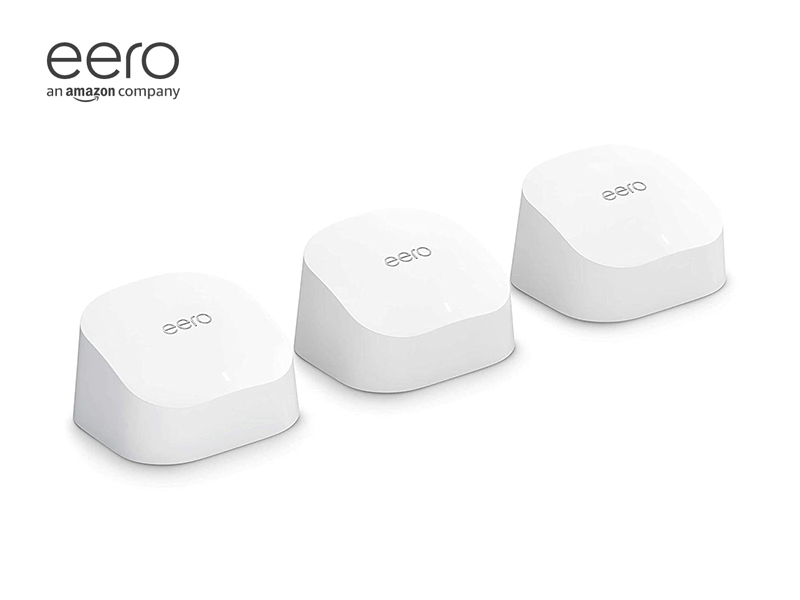
Amazon pone a la venta su router wifi de malla eero 6
23/04/2021Amazon acaba de lanzar al mercado español su novedoso router Wifi de malla eero 6, con compatibilidad WiFi 6 y controlador Zigbee integrado. eero 6 funciona con una inmensa mayoría de los proveedores de Internet y es compatible con todas las versiones anteriores de los routers eero Amazón. Según las especificaciones de producto publicadas por Amazon, el router wifi de malla eero 6 cubre hasta 140 m² en su versión genérica (149 €) y hasta 460 m² si se opta por el pack de router más dos extensores (299 €) con los que formar una red eero. Estos extensores también se pueden comprar por separado y añadir, según cambien nuestras necesidades. El eero 6 está recomendado para velocidades de conexión de hasta 500 Mbps que el router de Amazon asegura en cada rincón de la casa, a través de su tecnología TrueMesh, capaz de redirigir el tráfico de la red de forma inteligente, evitando, así, la congestión, el almacenamiento en búfer y las caídas de red. eero 6 ha sido desarrollado, además, con infraestructura mesh, siendo capaz de soportar hasta 75 dispositivos conectados de forma simultánea, que puede enlazar, formar una red o hacer que se conecten entre algunos de ellos. El router de Amazon llega, además, con el nuevo controlador de Hogar digital inteligente Zigbee integrado. Este controlador es totalmente compatible con Alexa, y sin necesidad que el usuario deba preocuparse, permite a eero 6 administrar el acceso Wifi y conectar todos los dispositivos compatibles a este asistente virtual desarrollado por Amazon. Destacar, finalmente, el diseño compacto, moderno y muy minimalista de eero 6, sin antenas a la vista y con dos puertos Gigabit Ethernet con detección automática para conectividad WAN o LAN “escondidos” en su parte trasera, donde, además, está ubicado el puerto de corriente USB de tipo C.
[ ... ]
Google Wifi dejará de funcionar en junio
08/04/2021Google Wifi, la aplicación para controlar las redes inalámbricas WiFi Mesh desaparecerá definitivamente el próximo mes de junio, según ha comunicado Google quien insta a sus usuarios a migrar a Google Home para seguir disfrutando del servicio. Google Home es la app que lanzó la tecnológica junto a sus nuevos 'routers' propios en 2019 y que actualmente ya permite realizar la mayor parte de las funciones de Google WiFi, como la configuración de redes inalámbricas multinodo, que originalmente no estaban presentes en Home. Además, la app ya incluye nuevos servicios como las notificaciones para avisar cuando un dispositivo nuevo se une a la red o información detallada para solucionar problemas de una conexión a internet lenta o defectuosa. La desaparición de Google Wifi se iniciará el 25 de mayo, cuando los usuarios verán reducidas varias de las funciones y culminará en el mes de junio cuando dejará de estar disponible en tiendas de aplicaciones y dejará de recibir soporte.
[ ... ]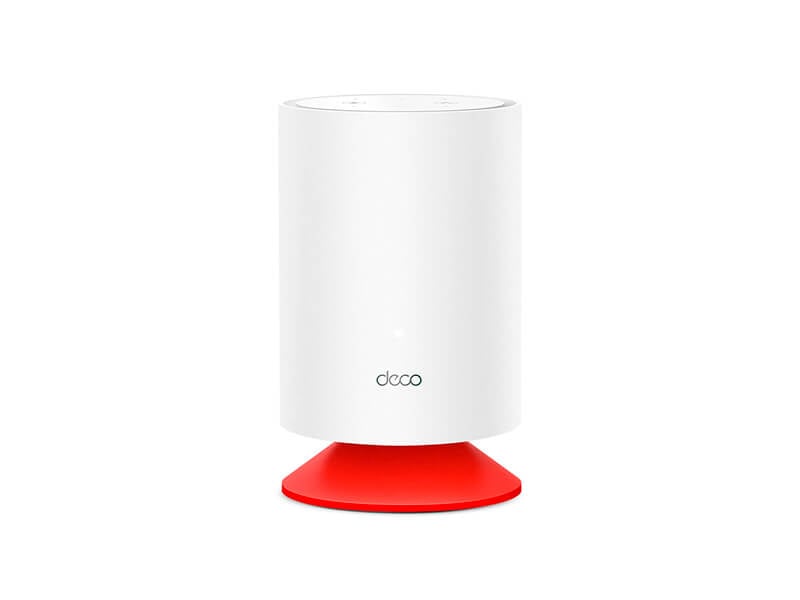
El router Deco Voice X20 WiFI 6 de Tp-Link, ahora con Alexa
11/01/2021TP-Link proveedor especializado en productos de redes para facilitar una banda ancha ultra rápida para consumidores y empresas, acaba de presentar en CES 2021 su nuevo router Deco Voice X20, un paso más en su galardonado DECO que ahora integra Alexa en el altavoz inteligente. El nuevo modelo se incluye en la categoría de routers WiFi 6 Mesh, asegurando una velocidad de hasta 1.800 Mbps. Como en modelos anteriores de la serie Deco, es posible conectar varias unidades, logrando una cobertura Wifi perfecta sin zonas de baja señal (Deco puede gestionar el tráfico incluso en redes muy saturadas, proporcionando conexiones sin retardo a más de 100 dispositivos). En esta nueva versión P-Link Deco Voice X20 incluye un sistema de sonido con doble driver, un micrófono con hasta 10 metros de alcance y es compatible con los comandos de Alexa, incluyendo servicios de streaming musical como Spotify, Pandora o Amazon Prime Music. Además, y con el resto de los equipos de esta serie también incorpora su servicio de seguridad HomeShield capaz de identificar los dispositivos conectados y diseñado para proteger la red doméstica. El Deco Voice X20 incluye 2 puertos Gigabit Ethernet, para conectarlo al router de nuestro operador o a otros dispositivos por cable.
[ ... ]